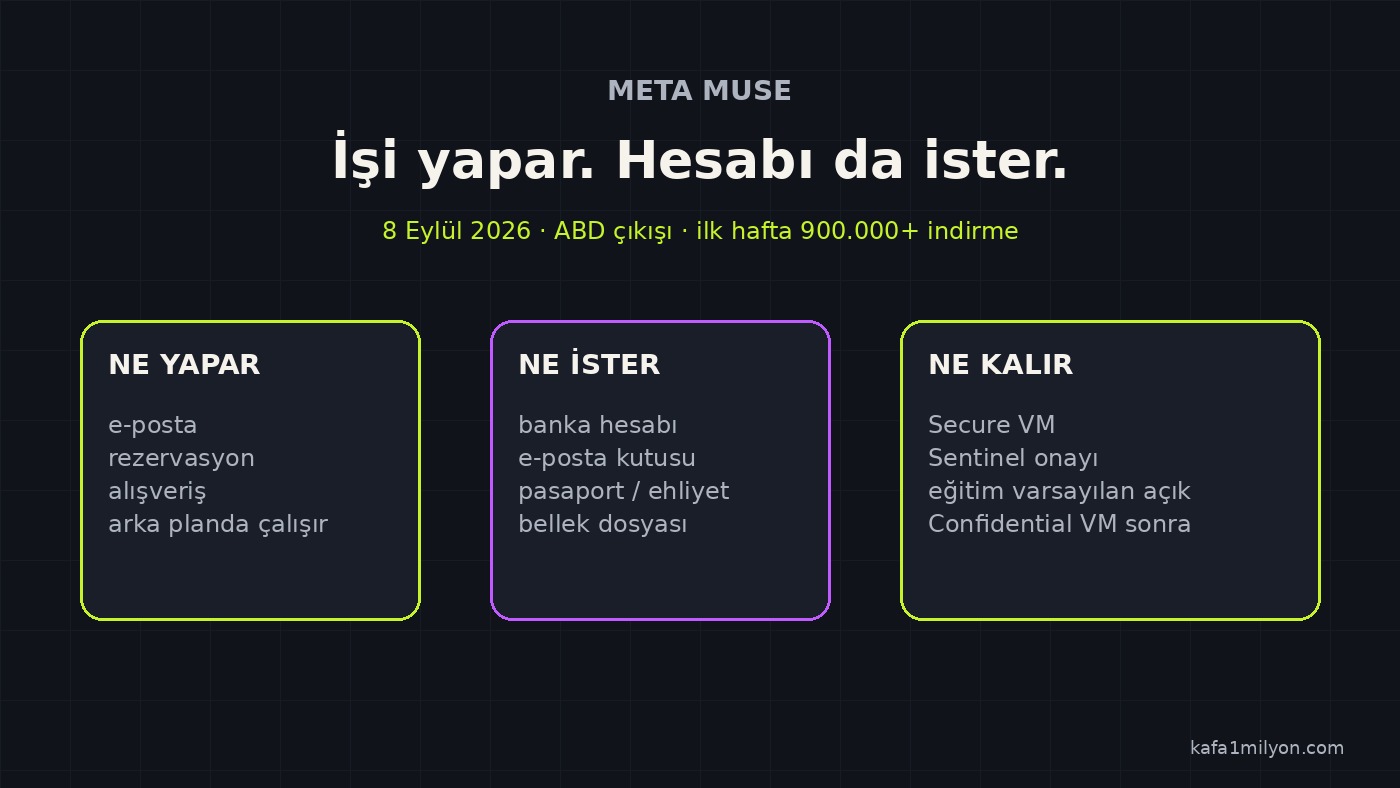
Telefonu kapatmak için yan düğmeye uzun basıyorsun; ekranda güç menüsü yerine bir sohbet kutusu beliriyor. Gmail'de cevap yazarken gri bir cümle önerisi geliyor, silmeden gönder tuşuna basmak kolay. Google'da aradığın şeyin cevabı, linklerden önce bir paragraf hâlinde duruyor. Bunların hepsi "yardımcı" diye satılıyor; sen istemeden de açık kalabiliyor.1
2025 ve 2026'da bu özellikler telefon, bilgisayar ve tarayıcıya gömülü gelmeye başladı. Apple Intelligence, Samsung Galaxy AI, Google Gemini, Windows Copilot, Meta yapay zekası: hepsi aynı mantıkla ilerliyor, önce görünür ol, kullanıcı alışsın. Kullanmak isteyen için sorun yok. İstemeyen için ise sorun şu: tek bir "hepsini kapat" düğmesi yok; platform platform, hatta uygulama uygulama ayar var.
- ABD'de bir kütüphaneci, danışma masasında en çok sorulan iki konudan birinin "istenmeyen yapay zekayı nasıl kapatırım" olduğunu yazdı; rehberi NoToAI.org adresinde güncel tutuyor.
- Samsung telefonlarda Galaxy AI menüsü tek ekranda; Apple Intelligence ana anahtarla kapanıyor; Google tarafında Gemini, Gmail ve arama ayrı ayrı ayarlanıyor.
- Arama sonuçlarındaki yapay zeka özetini tamamen silmek mümkün değil; Web sekmesine geçmek veya DuckDuckGo'nun no-AI sürümünü kullanmak işe yarıyor.
- Meta yapay zekasını tamamen kapatmak şimdilik mümkün değil; Windows Copilot bazı sürümlerde kaldırılabiliyor, bazılarında yalnızca gizlenebiliyor.
Rehber nereden çıktı?
Vermont'taki kütüphaneci Jessamyn West, danışma masasında en sık duyduğu sorulardan birinin bulut depolama, diğerinin de "telefonumda neden sürekli yapay zeka çıkıyor" olduğunu yazdı. Hazırladığı rehber NoToAI.org kısa adresinde; Ağustos 2026'da güncellenmiş hâli Adobe Reader'dan Zoom'a kadar onlarca uygulamayı listeliyor.1 Consumer Reports da benzer bir kılavuz yayımladı: amaç yapay zekayı hayatından silmek değil, yükü azaltmak.2
İki kaynak da aynı uyarıyı veriyor: her şeyi kapatamazsın. Google Docs'taki yazım yardımı, Facebook'taki genel yapay zeka sohbeti, bazı Windows sürümlerinde sistemle birleşmiş Copilot gibi alanlar ya kısmen ya da hiç kapanmıyor. Geri kalanı ise çoğu zaman birkaç dokunuşla susturulabiliyor.
Telefonda: üç farklı düzen
Samsung tarafı en düzenli görünenlerden biri. Ayarlar menüsünde Galaxy AI başlığı altında Call assist, Photo assist, Writing assist gibi özellikler tek listede duruyor; her birinin üstündeki anahtarı kapatarak devre dışı bırakıyorsun. Resmi destek sayfası, bazı modellerde menün Gelişmiş özellikler altında Intelligent features adıyla geçebileceğini söylüyor.3 Bulut sunucularına veri göndermek istemiyorsan aynı menünün altında "Yalnızca cihazda işle" seçeneği var; yapay zeka tamamen gitmez ama verin dışarı çıkmaz.
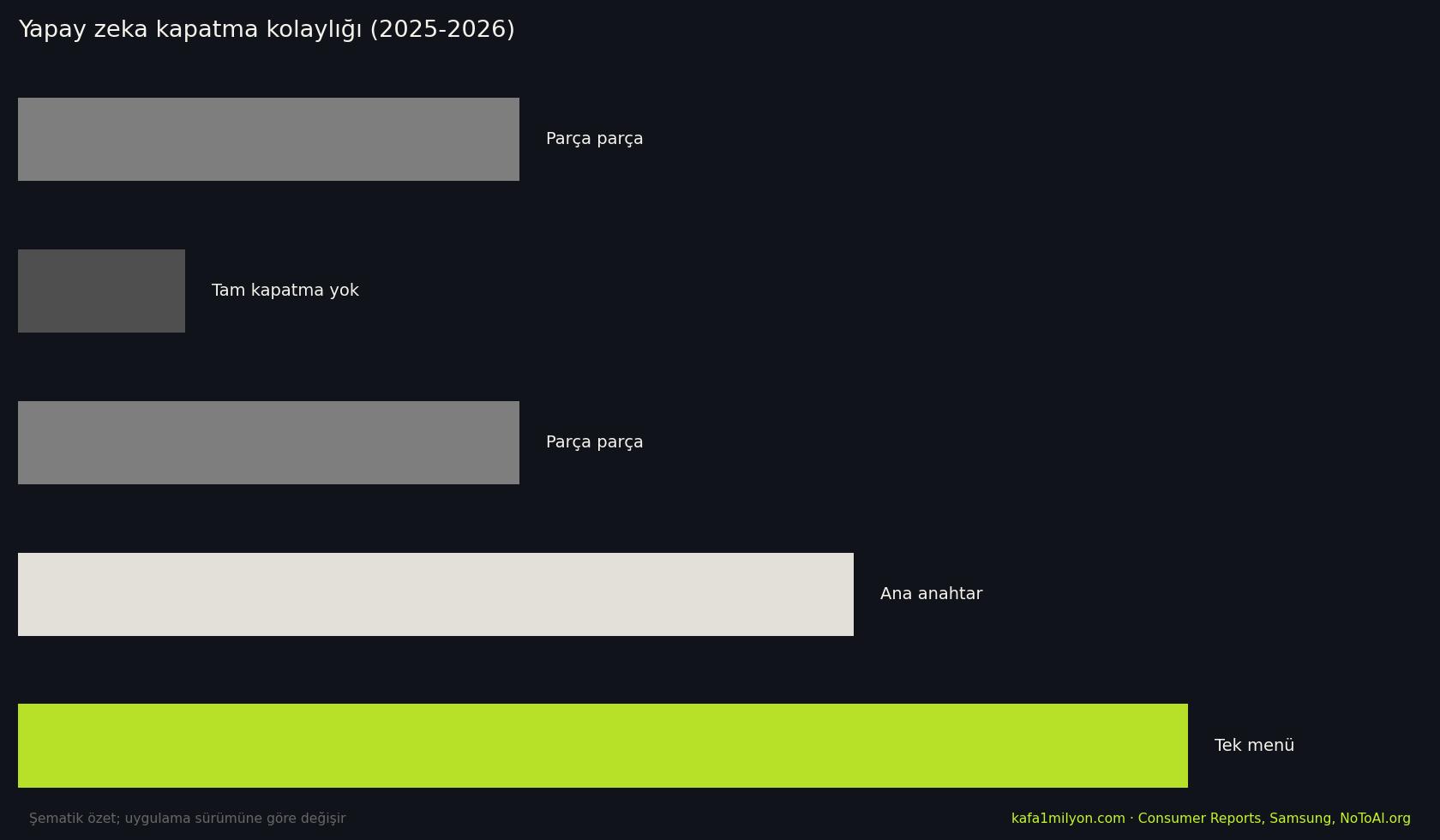
Apple Intelligence iPhone 16 ve uyumlu Mac/iPad modellerinde varsayılan açık geliyor. Ayarlar, Apple Intelligence ve Siri yolunda ana anahtarı kapattığında tüm paket kapanıyor; bildirim özetleri veya yazım araçlarını ayrı tutmak isteyen Screen Time kısıtlamalarından Image Creation ve Writing Tools satırlarını kapatabiliyor.2 Ana anahtarı kapatmak depolama alanı da geri kazandırabiliyor; Apple bunu açıkça söylüyor.
Android ve Pixel tarafı daha parçalı. Gemini uygulamasını Ayarlar, Uygulamalar listesinden devre dışı bırakabilirsin; kaldıramazsın ama arka planda çalışmasını durdurur. Yan düğme Gemini'ye atanmışsa Ayarlar, Sistem, Hareketler, Güç düğmesine basılı tut altından eski güç menüsüne dönebilirsin.1 Google Fotoğraflar, Mesajlar ve arama ayrı ayrı kapatılıyor; Pixel'de Journal, Pixel Screenshots gibi yapay zeka odaklı uygulamalar da ayrıca devre dışı bırakılabiliyor.
Arama ve tarayıcı
Google Arama'daki yapay zeka özetleri (AI Overviews) tamamen kapatılamıyor. Google bunu kullanıcı ayarına bırakmıyor. Yine de sonuç sayfasında Arama çubuğunun altındaki Web sekmesine geçerek klasik link listesine dönebilirsin; sekme bazen Daha fazla menüsüne gizleniyor.2 DuckDuckGo'nun noai.duckduckgo.com adresi arama başlamadan yapay zekayı devre dışı bırakıyor; Firefox 148 ve sonrasında Ayarlar, Yapay zeka denetimleri altında "Yapay zeka geliştirmelerini engelle" seçeneği var.1
Chrome ve Edge kullanıyorsan adres çubuğuna chrome://flags veya edge://flags yazıp Gemini ve GLIC araması yaparak deneysel yapay zeka bayraklarını kapatabilirsin; bu adım teknik kullanıcı içindir ve güncellemede sıfırlanabilir. Edge'de Copilot kenar çubuğu, Görünüm ve Copilot menülerinden ayrı ayrı gizleniyor.
Masaüstü ve e-posta
Windows 11 Home sürümünde Başlat menüsünden Copilot'a sağ tıklayıp Kaldır seçeneği çoğu kurulumda işe yarıyor. Pro sürümünde veya Copilot+ PC'lerde kaldırmak zor; en azından görev çubuğundan sabitlemeyi kaldırabilirsin.2 Word ve Excel'de Copilot her uygulama için ayrı: Dosya, Seçenekler, Copilot satırındaki onay kutusunu temizleyip uygulamayı yeniden başlatman gerekiyor. Notepad, Fotoğraflar ve Ekran Alıntısı Aracı'ndaki metin/görsel üretimi de ayrı ayarlardan kapanıyor.1
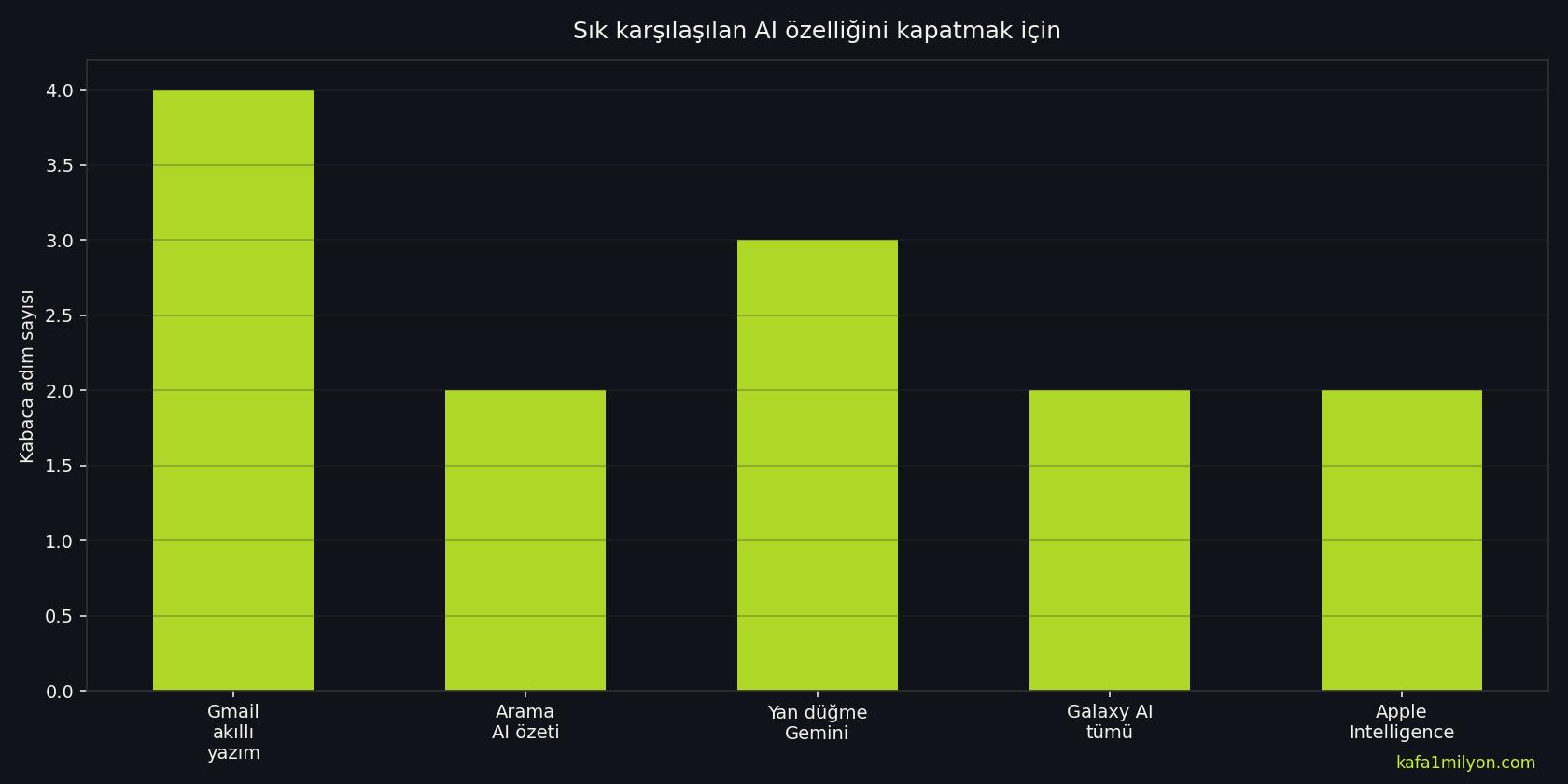
Gmail'de dişli simgesi, Tüm ayarları gör, Genel sekmesi, Google Workspace akıllı özellikleri bölümünden Smart Compose, Smart Reply ve kişiselleştirilmiş tamamlamayı kapatabilirsin. Hepsini birden kapatmak yazım denetimini de devre dışı bırakıyor; West'in rehberi bunu ayrı not düşüyor.1 WhatsApp'ta önerilen yanıtlar Ayarlar, Sohbetler, Öneriler ve akıllı yanıtlar yolunda; Zoom'da hesap ayarlarındaki Zoom AI sekmesi tüm yapay zeka araçlarını kapatıyor, ama yeni seçenekler varsayılan açık eklenebiliyor.
Neyi kapatamazsın?
Meta, Facebook, Instagram ve WhatsApp'ta yapay zekayı tamamen kapatmanın yolu yok. Facebook uygulamasında en azından kendi gönderilerindeki yorum özetlerini kapatabilirsin.2 Google Docs ve Slides'taki yazım yardımları da kullanıcı tarafından kapatılamıyor; Consumer Reports bunu açıkça listeliyor. Adobe Acrobat'ta Windows'ta Menü, Tercihler, Üretken yapay zeka yolundaki onay kutusunu kaldırmak yeterli; Reader'da ise "Yeni Acrobat Reader'ı devre dışı bırak" seçeneği var.1
Pratik sonuç şu: telefonunda Samsung veya Apple kullanıyorsan tek bir ana menüden büyük kısmını indirebilirsin. Google ekosistemindeysen Gemini, Gmail, Fotoğraflar ve arama ayrı ayrı ele alınmalı. Masaüstünde Windows ve Office her uygulama için tekrar ediyor. Hiçbir rehber "yapay zeka sıfırlandı" demiyor; hepsi "görünür yükü azalttım" diyor. Meta tarafında ise kapatma seçeneği yok: Facebook, Instagram ve WhatsApp'ta yapay zekayı tamamen devre dışı bırakmanın yolu bulunmuyor, yalnızca kendi gönderilerindeki yorum özetleri kapatılabiliyor. Menüler her güncellemede değiştiği için West'in sayfası sürekli yenileniyor.
Dipnotlar ve Kaynaklar
- West, J. (2026). "How to disable or avoid intrusive AI", librarian.net. Kısa adres: https://NoToAI.org (son güncelleme: 17 Ağustos 2026). Adobe, Android/Gemini, Apple Intelligence, tarayıcı bayrakları, Gmail, Slack, WhatsApp, Windows Copilot, Zoom ve diğer uygulama adımları bu rehberde derlenmiştir. ↩
- Germain, T. (2025). "How to Turn Off AI Tools Like Gemini, Apple Intelligence, Copilot, and More", Consumer Reports, 3 Ekim 2025. Apple Intelligence ana anahtarı, Gmail Smart Compose, Google Arama Web sekmesi, Meta yorum özetleri, Windows 11 Home Copilot kaldırma, Samsung Galaxy AI menüsü. ↩
- Samsung Electronics (2025). "Use features with Galaxy AI on your Galaxy phone and tablet", destek makalesi ANS10000753. Ayarlar > Galaxy AI menüsü; özelliklerin cihaz ve yazılım sürümüne göre değişebileceği; "Process data only on device" (Yalnızca cihazda işle) seçeneği; uygulama içi AI ayarları. ↩

kafa1milyon
Meraklı bir kafa. Bilimsel makaleleri, arşiv belgelerini ve saha notlarını okuyup gündelik dile çeviriyor; bilinmeyeni bilinmiyor diye yazmaktan çekinmiyor.